ご利用ガイド
施設管理ポータルの利用開始手順をまとめました。掲載開始までに入力する項目を、上から順に説明しています。
パスワードを設定してログインする
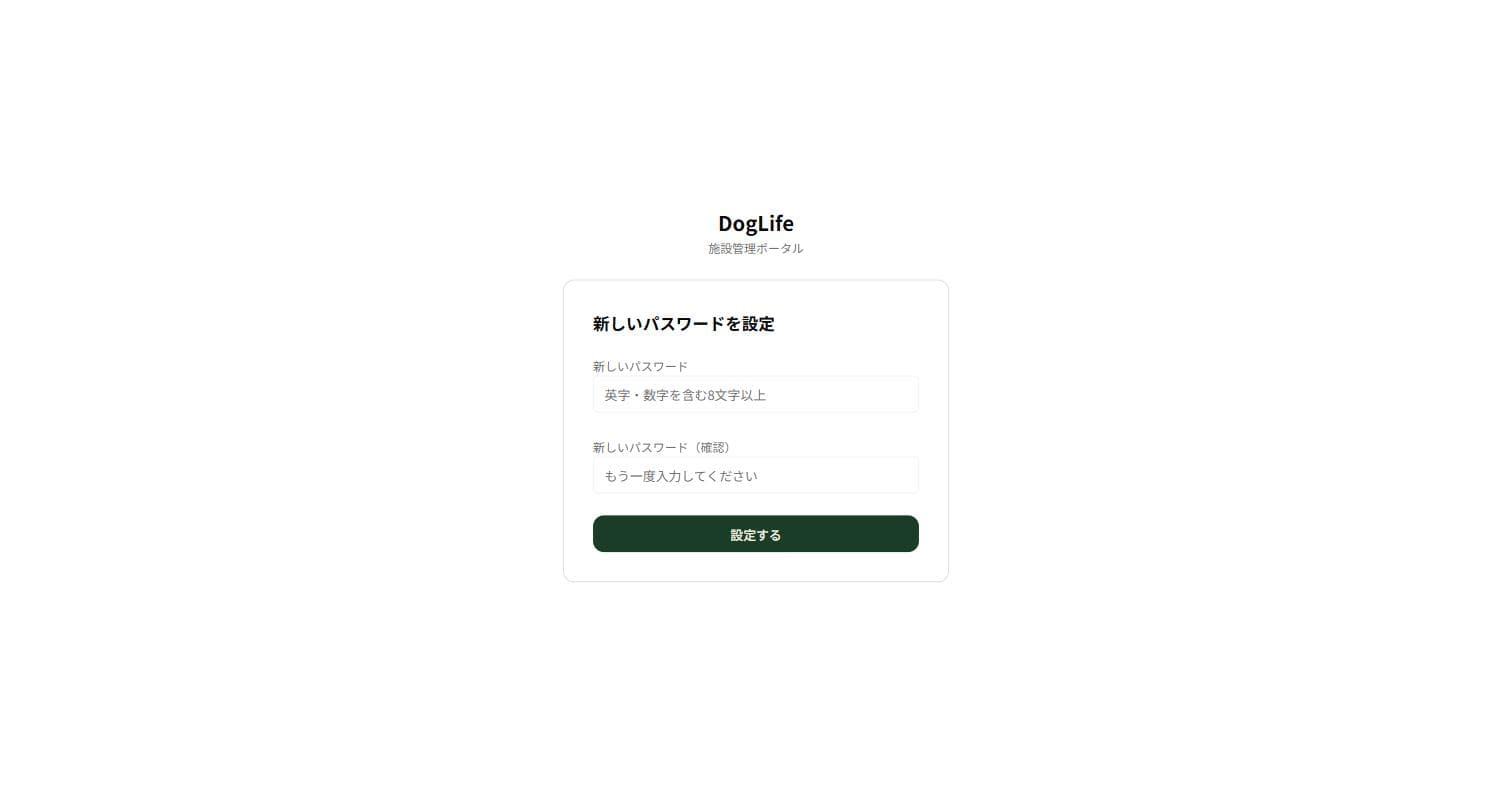
お送りしたメールに記載のリンクからパスワードを設定してください。設定後は同じ メールアドレスとパスワードでログインいただけます。
リンクの有効期限が切れてしまった場合
メール内のリンクには有効期限がございます。期限切れの表示が出た場合やリンクが 開けない場合は、以下の手順で再度パスワード設定メールをお受け取りいただけます。
- ログイン画面を開く
- 「初めてログインする方はこちら」を選択する
- 登録されているメールアドレスを入力して送信する
- 新しく届いたメールから、あらためてパスワードを設定する
施設を追加する
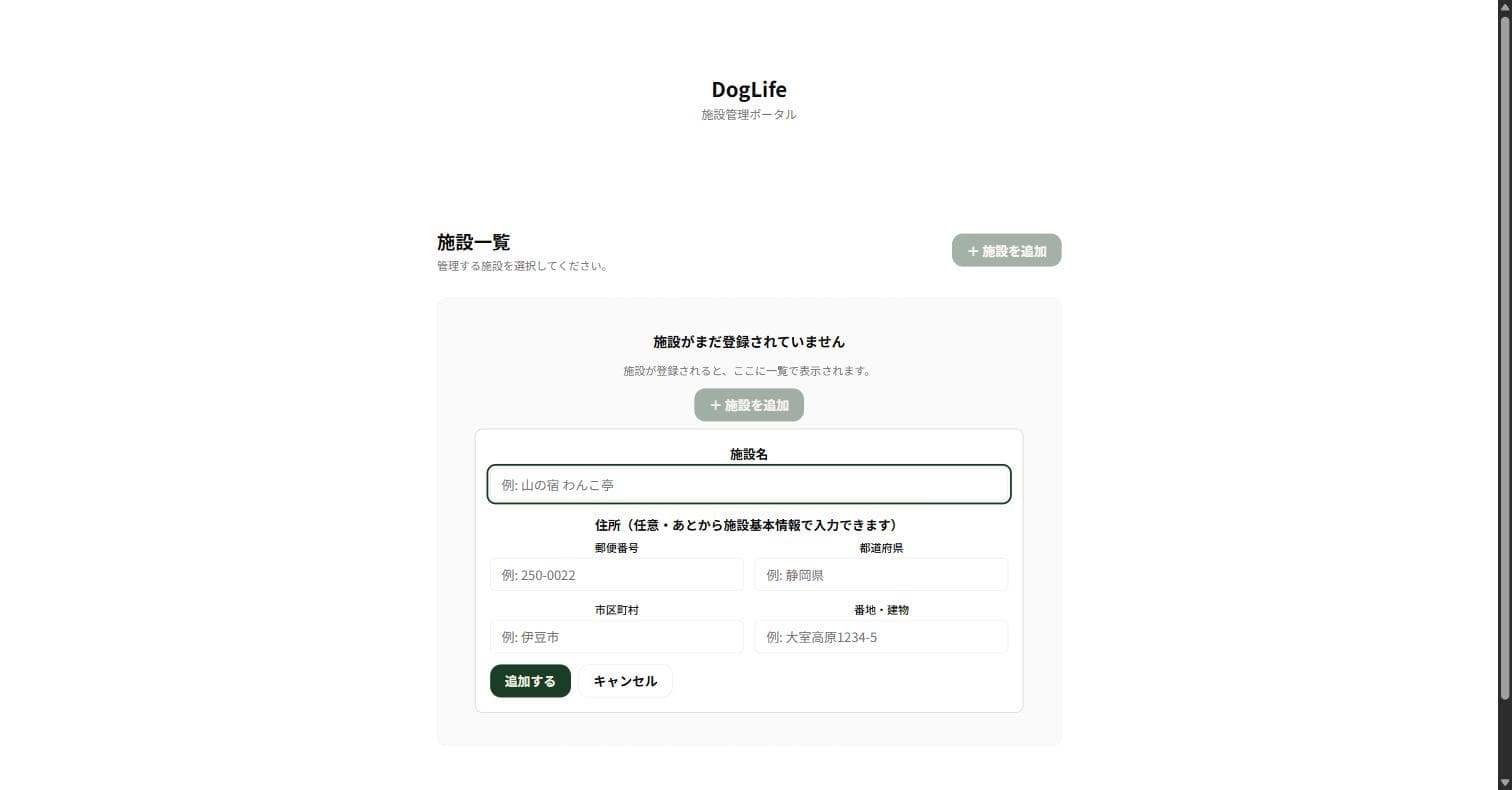
ログイン後、施設一覧画面の「+ 施設を追加」から施設を登録できます。すでに施設が 登録されている場合はこの手順は不要です。住所などは後から入力することも可能です。
「+ 施設を追加」は、本社の管理者の方に表示されます。個別の施設に招待された方には表示されません。
セットアップ・チェックリストを確認する
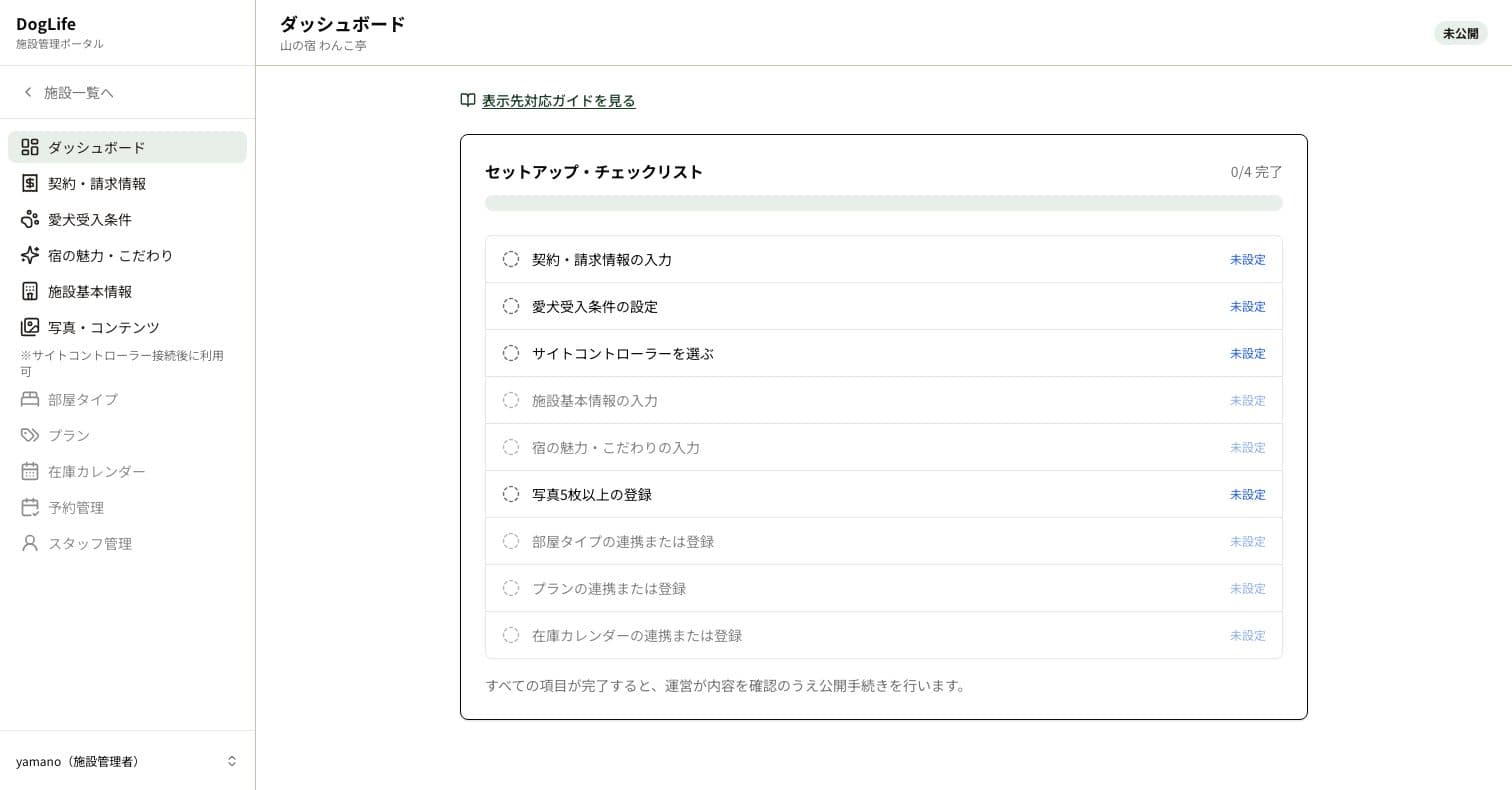
施設のダッシュボードに、掲載開始までに必要な項目がセットアップ・チェックリストとして 表示されます。未設定のまま薄く表示されている項目は、まだ押せません。押せる項目を、上から順に進めてください。施設基本情報と宿の魅力・こだわりの入力は、手順6〜8をご覧ください。
契約・請求情報を入力する
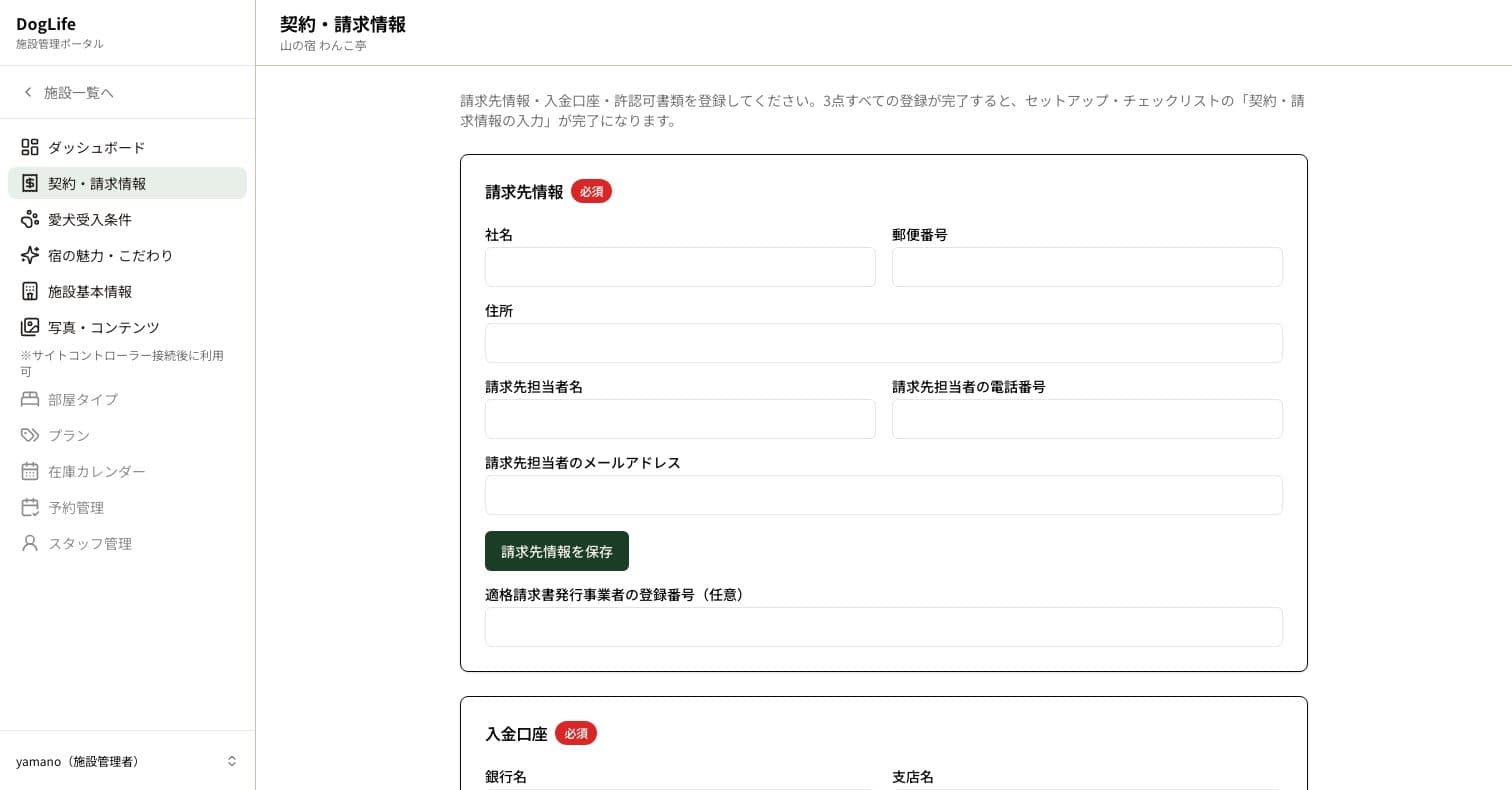
掲載に必要な契約情報・請求先情報を入力してください。
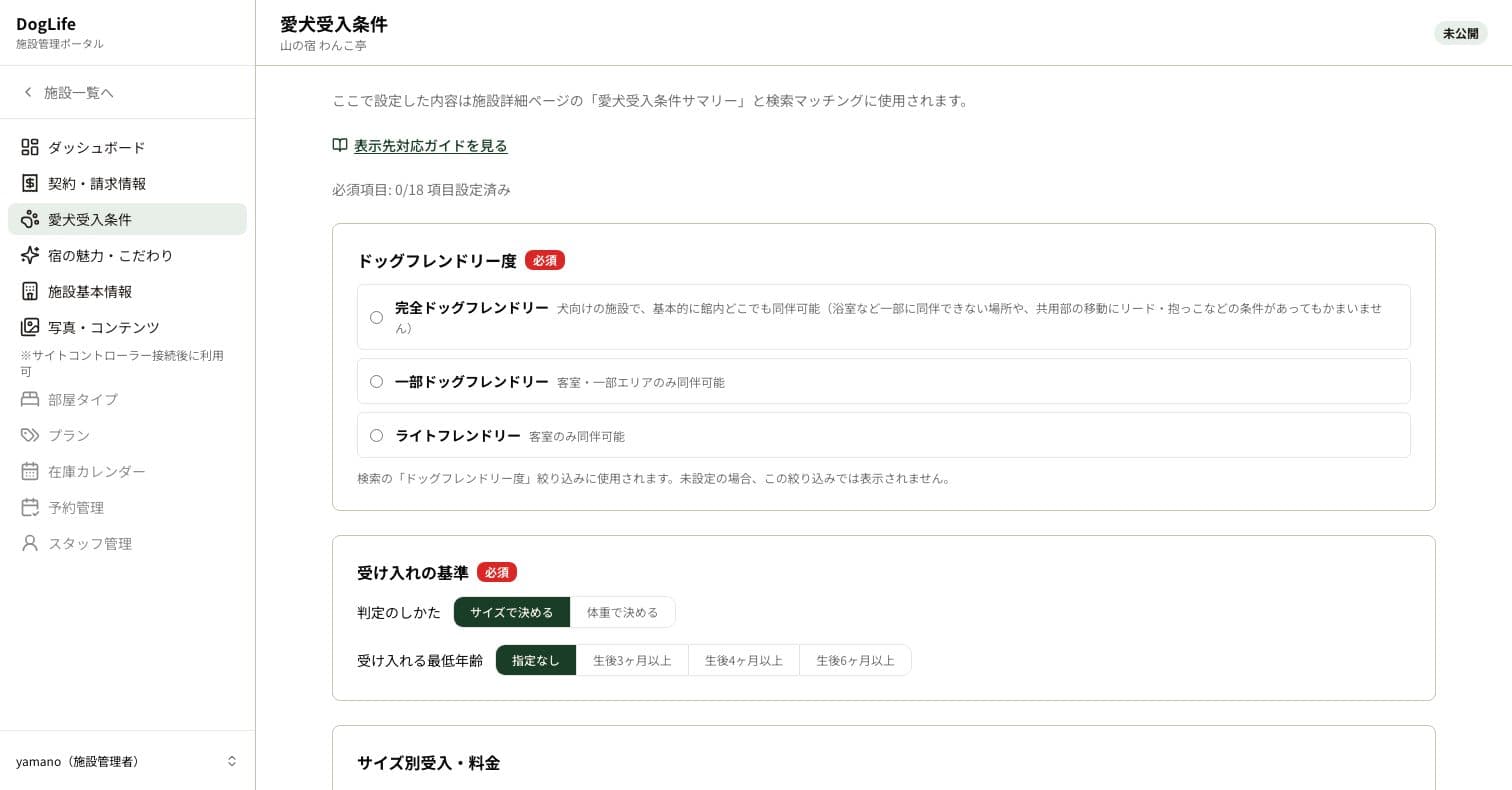
愛犬受入条件を設定する
サイズ・頭数別の受け入れ可否や料金など、愛犬の受け入れ条件を設定してください。
サイトコントローラーを選ぶ
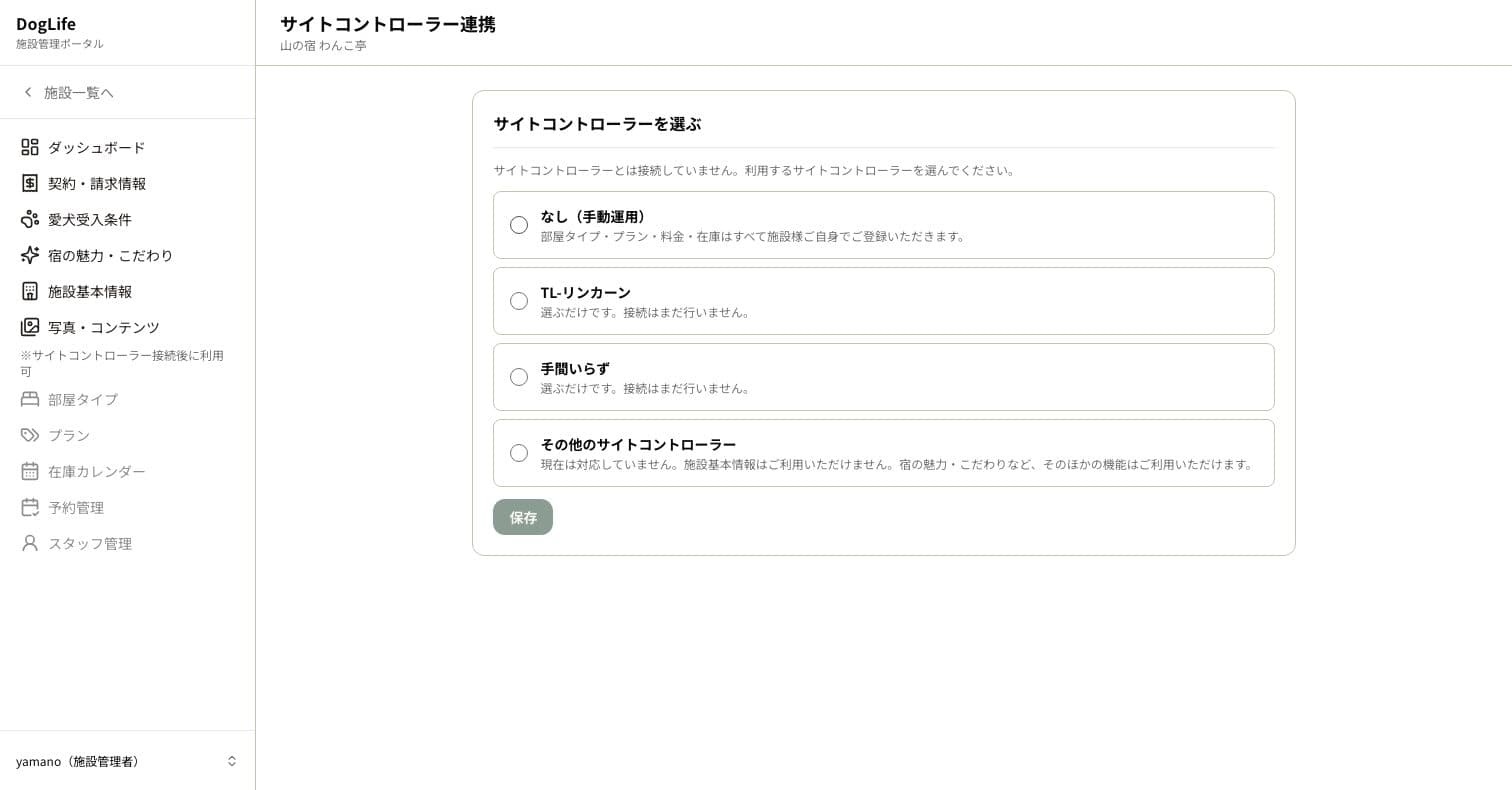
ダッシュボードのチェックリスト「サイトコントローラーを選ぶ」を押し、「サイトコントローラーを設定」を押します。 ご利用中のサイトコントローラーを選んで「保存」を押すと、「施設基本情報」と「写真・コンテンツ」の 入力が開きます(「その他のサイトコントローラー」を選んだ場合は下記)。
選ぶまでは、この2つの画面に、サイトコントローラーを選ぶ案内が表示されます。選べるのは、施設の管理者です。 画面では、サイトコントローラーを「SC」と略したり、「TL-リンカーン」を「TLリンカーン」と書いたりすることがあります。
選べるのは次の4つです。
- なし(手動運用)
- TL-リンカーン
- 手間いらず
- その他のサイトコントローラー
選んだだけでは接続されません。接続の開始は、準備が整った施設様から順にご案内します。 接続前であれば、「サイトコントローラーを変更」でいつでも選び直せます。
選んだものによって、入力できる項目が変わります
- なし(手動運用):すべての項目を入力できます。
- TL-リンカーン/手間いらず:サイトコントローラーから反映される項目は、入力欄の代わりに「同期完了後に表示されます」と 表示されます。それ以外の項目はご入力ください。
- その他のサイトコントローラー:現在は対応していないため、施設基本情報はご利用いただけません。写真・コンテンツは入力できます。
施設基本情報を入力する
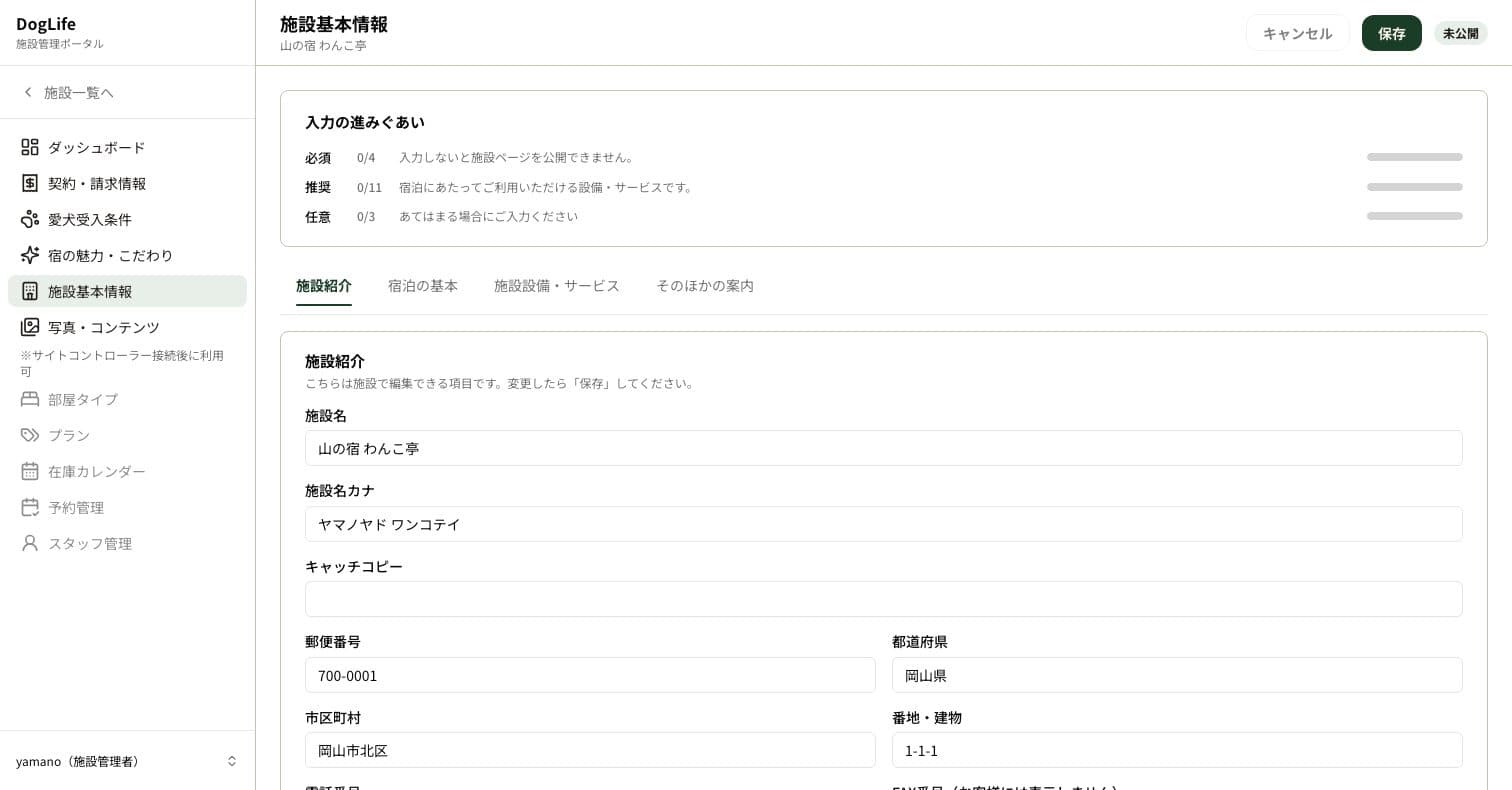
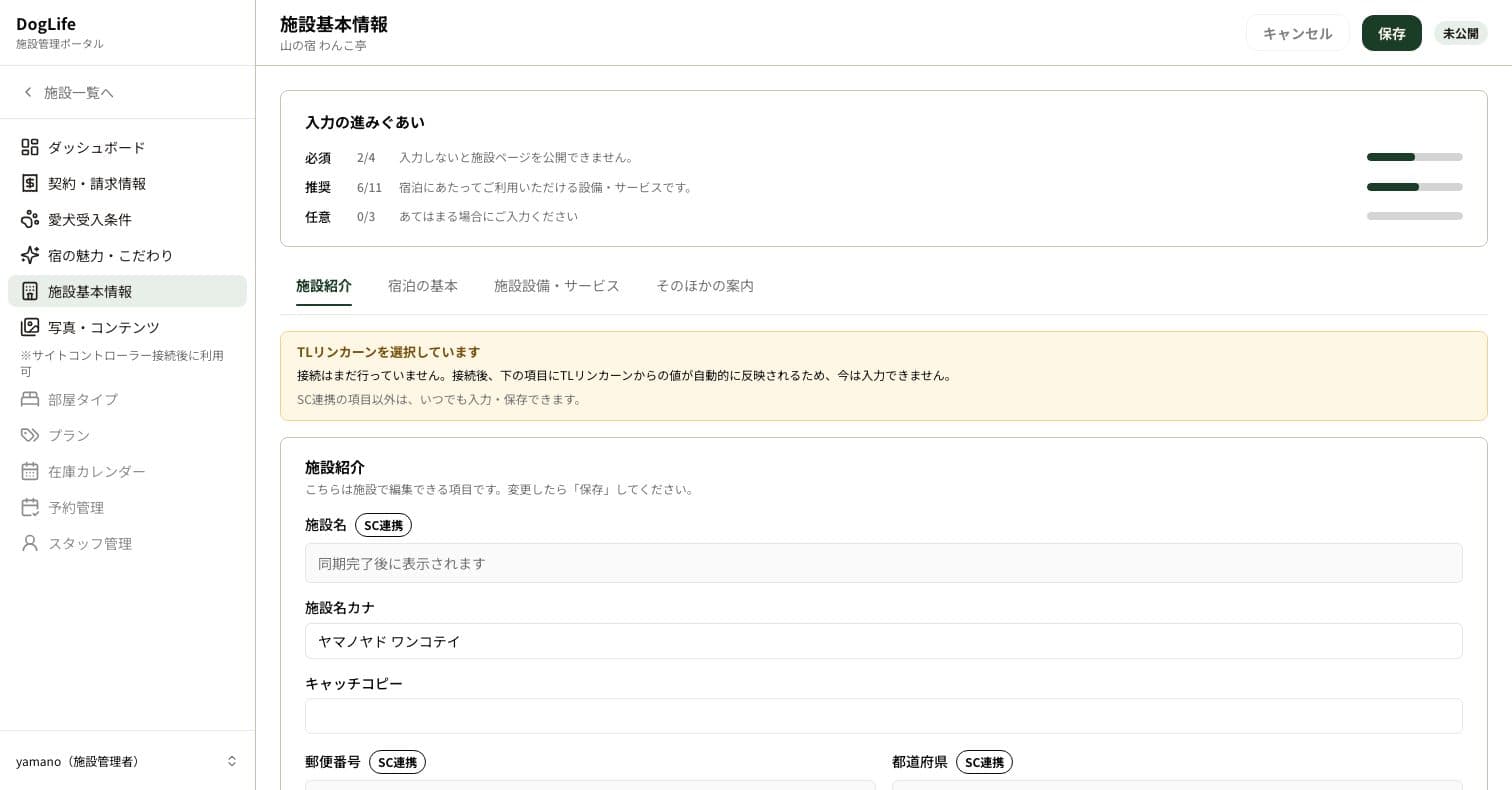
サイドバーの「施設基本情報」を開き、4つのタブに入力します。入力したら「保存」を 押してください。
- 施設紹介:施設名、施設名カナ(施設名の読み・全角カタカナ)、住所・電話番号、紹介文、アクセス情報、最寄駅、出発地別アクセス、周辺施設への距離、 施設の特徴、施設からの注意事項
- 宿泊の基本:チェックイン方法、現地決済、子供ポリシー
- 施設設備・サービス:お風呂・温泉、駐車場、送迎、館内設備・サービス、インターネット、喫煙ポリシー、 アメニティ、客室設備ほか
- そのほかの案内:犬以外のペット、バリアフリー、スタッフの対応言語
入力途中の内容があると、「未保存の変更があります」と表示されます。「施設紹介」と、ほかの3つのタブの間を移るときは、先に「保存」または「キャンセル」を押してください。
入力した内容は、掲載後に旅行者向けの施設詳細ページに表示されます。表示される場所は、ダッシュボードの「表示先対応ガイドを見る」で確認できます。
宿の魅力・こだわりを入力する
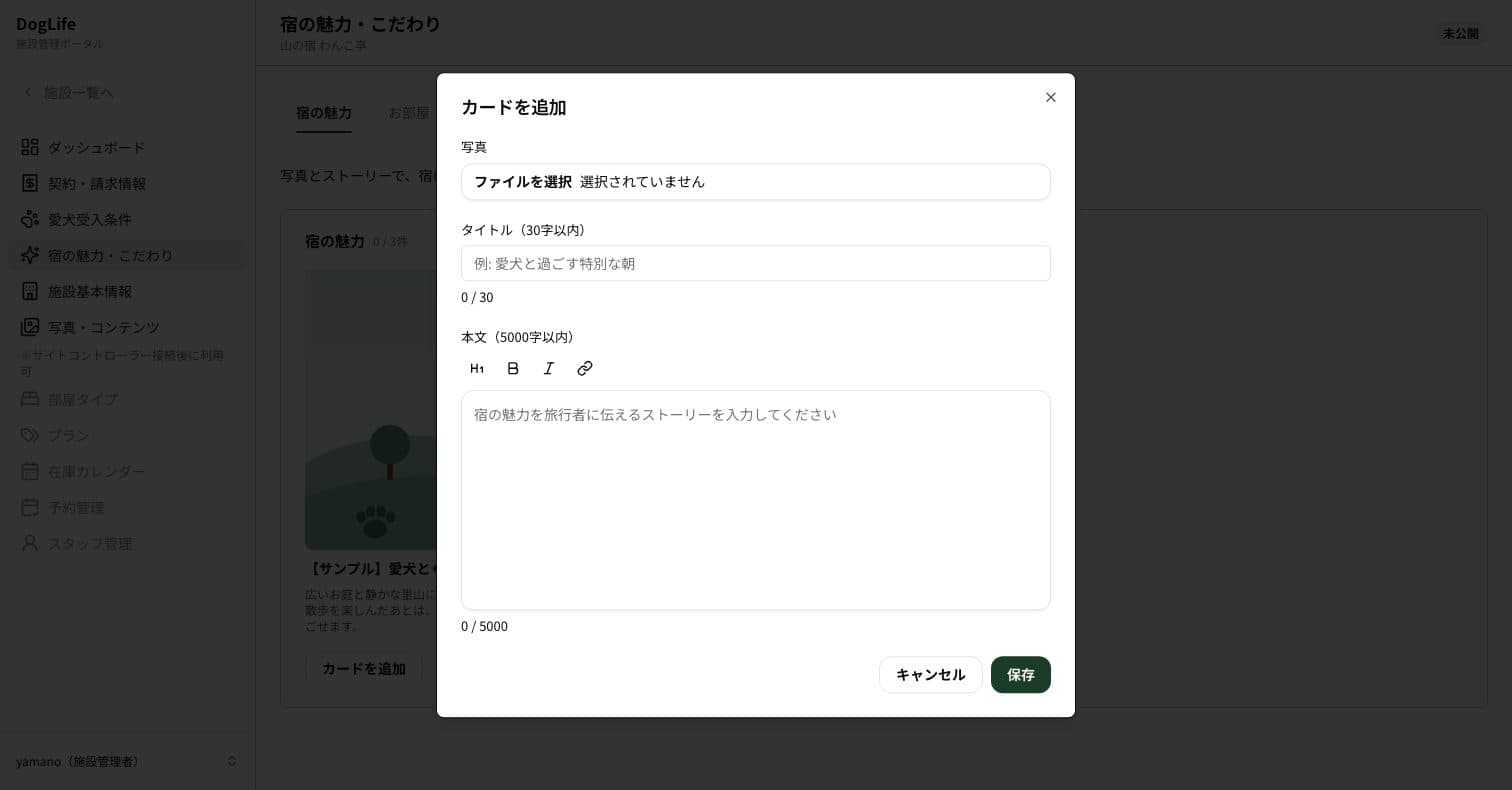
サイドバーの「宿の魅力・こだわり」を開くと、「宿の魅力」「お部屋」「お食事・レストラン」「設備・サービス」「愛犬のこだわり」の5つのタブがあります。タブごとに、カードを3件まで登録できます。カードが1件もないタブには、書き方の見本として「【サンプル】」のカードが表示されます。見本は保存されません。
- 登録したいタブを開き、「カードを追加」を押します。
- タイトル(30字以内)と本文(5000字以内)を入力し、「ファイルを選択」で写真を選びます。本文には、見出し・太字・イタリック・リンクを使えます。
- 「保存」を押します。「カードを登録しました」と表示されます。
- カードの順番は、ドラッグで並べ替えます。並べ替えたら「並び順を保存」を押してください。「並び順を保存」か「キャンセル」を押すまでは、追加・編集・削除とタブの切り替えはできません。
- 内容を直すときは、カードの「編集」を押します。消すときは「削除」を押し、確認画面で「削除する」を押します。
タイトル・本文・写真は、すべて入力が必要です。
「宿の魅力・こだわり」は、サイトコントローラーの選択に関係なく入力できます。
写真・コンテンツを登録する
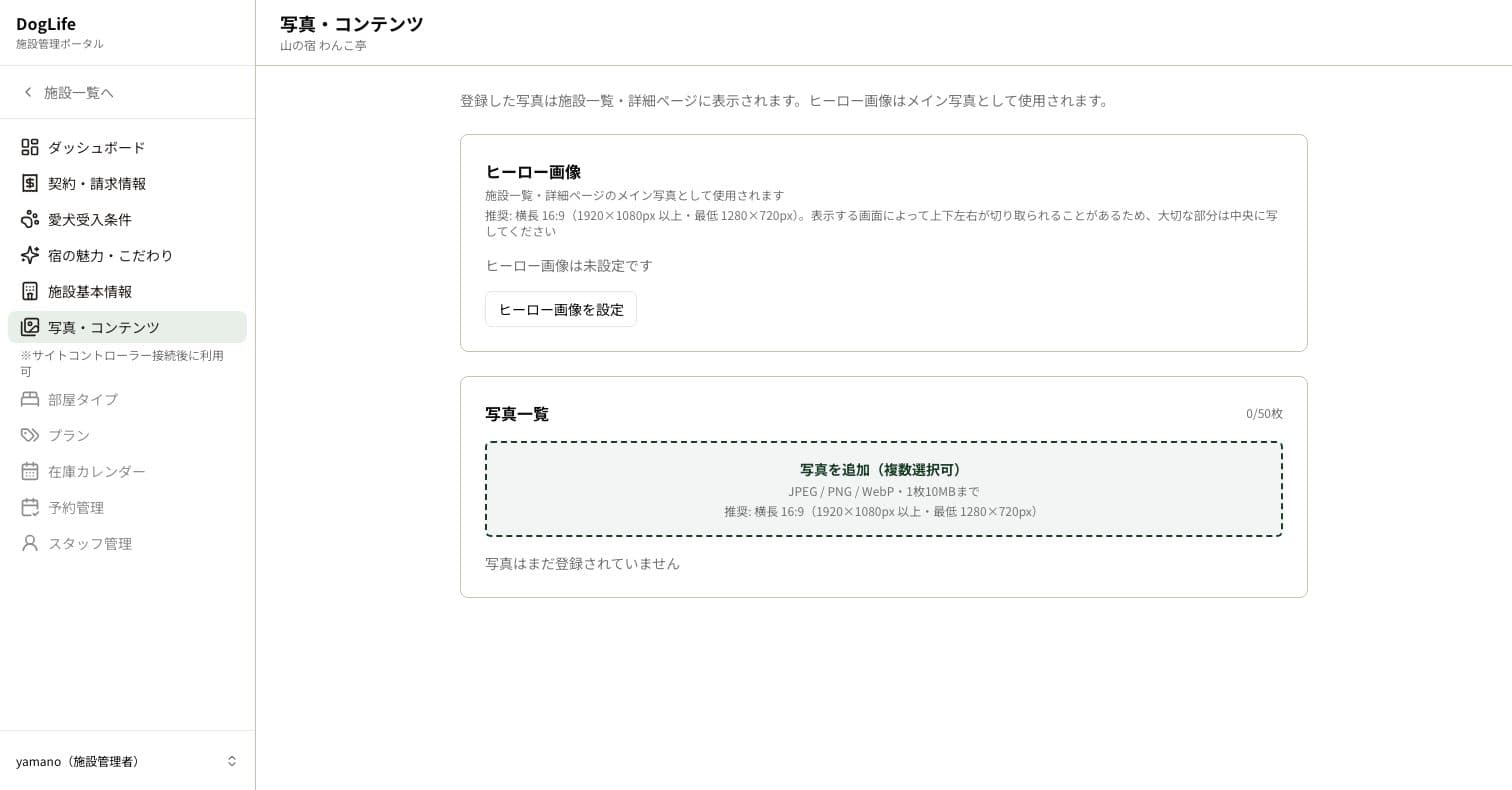
サイドバーの「写真・コンテンツ」を開き、施設の写真を登録します。
- 写真には、「カテゴリを設定」でカテゴリを付けます:外観/客室/風呂・温泉/お食事/館内・設備/ 愛犬と過ごす場所/愛犬向けサービス/その他
- 掲載には、外観・客室・ペット同伴可能エリアを含む写真が5枚以上必要です。 ダッシュボードの「写真5枚以上の登録」は、ここでアップロードした写真が5枚以上になると完了します。 「SC連携」の印つきの写真は、枚数に含まれません。
- 「ヒーロー画像」は、施設を代表する写真です。写真をアップロードすると、1枚目が自動でヒーロー画像になります。 取り替えるときは「ヒーロー画像を差し替え」、消すときは「ヒーロー画像を削除」を押します(削除すると、写真一覧にアップロードした写真があれば、その1枚目が自動でヒーロー画像になります)。
- 写真は、JPEG・PNG・WebP形式で、1枚10MB以下です。大きさは、横長の16:9(1920×1080px以上・最低1280×720px)がおすすめです。 表示する画面によって上下左右が切り取られることがあるので、大切な部分は中央に写してください。
- アップロードした写真は、「ヒーロー画像に設定」と「削除」ができます。
サイトコントローラーをご利用の施設様へ
連携前でも写真を登録できます。ここで登録した写真は、DogLifeに掲載する写真として 今すぐ使えます。連携後に取り込まれる写真は、「SC連携」の印つきで、写真一覧の後ろに 追加されます。「SC連携」の印つきの写真は、「表示中」「非表示中」の切り替えだけできます (削除はできません)。
サイトコントローラー連携と入力項目を確認する
TL-リンカーン・手間いらずを選んだ施設様は、項目ごとに次の扱いになります。
- サイトコントローラーから反映される項目(項目名の横に「SC連携」の印がつきます)
- 接続前:入力欄の代わりに「同期完了後に表示されます」と表示されます。入力は不要です。画面の上には、「接続はまだ行っていません」という案内が出ます。
- 接続後:サイトコントローラーの内容が反映され、読み取り専用になります。変更は、 サイトコントローラー側で行ってください。サイトコントローラー側に内容がない項目は、空欄または「未設定」のままになることがあります(DogLifeでは入力できません)。
- それ以外の項目:DogLifeでご入力ください。連携の影響を受けません。
入力欄の代わりに「同期完了後に表示されます」と出る(接続後は読み取り専用になる)項目は、選んだサイトコントローラーごとに次のとおりです。ここに無い項目(「そのほかの案内」タブを含む)は、ご自身で入力します。
- TL-リンカーン
- 施設紹介:施設名、施設名カナ、郵便番号、都道府県、市区町村、番地・建物、電話番号、FAX番号、公式サイトURL、最寄駅(3経路分の駅名・バス停名と所要時間)
- 宿泊の基本:現地で利用可能なクレジットカード
- 施設設備・サービス:「お風呂・温泉」温泉、露天風呂、内湯(大浴場)、サウナ、貸切風呂/「駐車場」駐車場、台数、料金/「送迎」送迎/「館内設備・サービス」コインランドリー、ランドリーサービス(洗濯代行)、プール/「インターネット」接続方法、パソコン貸出/「アメニティ」バスタオル、フェイスタオル、歯ブラシ、シャンプー、リンス、ボディソープ、かみそり、浴衣、パジャマ・ナイトウェア、バスローブ/「客室設備」温水洗浄トイレ、冷蔵庫、テレビ、エアコン、客室内ドライヤー/「客室特徴」レディースルーム、レディースフロア、コネクトルーム/「貸出品」ベビーベッド貸出、ベビーコット貸出、ベッドガード貸出、ベビーカー貸出/「追加サービス」ベビー・キッズルーム、ルームサービス、コピーサービス、FAXサービス、宅配サービス/「客室数」総客室数、室タイプ別の内訳
- 手間いらず:施設紹介の施設名、都道府県、市区町村、番地・建物、電話番号、FAX番号だけです(ほかのタブにはありません)。
「同期」とは、サイトコントローラーの内容をDogLifeに取り込むことです。どの項目が反映されるかは、 画面の「SC連携」の印と「同期完了後に表示されます」の表示でご確認いただけます。
困ったときは
- パスワード設定のリンクが切れた:手順1の「リンクの有効期限が切れてしまった場合」を ご覧ください。
- 施設基本情報や写真・コンテンツを入力できない:手順6で、ご利用のサイトコントローラーを 選んでください。「その他のサイトコントローラー」を選んだ場合、施設基本情報は現在ご利用いただけません。
- 「同期完了後に表示されます」と表示されて入力できない:手順10をご覧ください。接続後に、 サイトコントローラーから反映されます。
- そのほかのご質問:ご案内メールにご返信ください。